
图像与视频生成
你可以生成用于产品原型、插图、动态概念或短片的图像和视频。先描述想要的内容,再选择模型、设置参数。生成时间取决于模型和参数,结果会显示在生成流中,你可以下载或保存到资源库。
图像与视频生成共用一个生成(Generation)页面。两种模式各有适合图像或视频的参数。
开始生成
- 点击 LobeHub 左侧边栏的生成(Generation)按钮。
- 点击页面中的模式文字,切换图像生成或视频生成模式。
两种模式共用同一个入口,均包含提示词输入框、配置面板和历史生成流。
图像生成
输入提示词
在输入框中描述你想要的图像。描述越具体,结果越符合预期。
有效的提示词结构:

示例:
提示词技巧:
- 明确指定风格 — 「油画」、「水彩」、「数字艺术」、「照片写实」、「动漫」、「矢量插画」
- 描述光线 — 「戏剧性阴影」、「柔和漫射光」、「黄金时段」、「棚拍灯光」
- 指定构图 — 「竖拍人像」、「广角」、「特写」、「俯拍鸟瞰」
- 加入质量词 — 「高细节」、「4K」、「对焦清晰」、「专业品质」
- 避免模糊描述 — 「漂亮」、「好看」、「不错」 对结果帮助有限 —— 要具体描述你真正想要的内容
选择 AI 模型
点击当前模型名称,打开模型选择器。截至 2026 年 9 月 16 日,LobeHub 提供商下列出的图像模型包括:
| 模型 | 简介 |
|---|---|
| GPT Image 2.5 Flare | 侧重生成速度,支持图片生成和编辑,并改进主体保留,适合快速迭代创意。1 |
| GPT Image 2.5 Sunburst | 侧重画面质量和精细编辑,适合对视觉细节要求较高的创作。1 |
| Nano Banana 2 Lite | 侧重低延迟与成本效率,面向 1K 图片生成和编辑。2 |
| Nano Banana 2 | 兼顾速度与图片质量,支持图片编辑、图中文字呈现和参考主体一致性。3 |
| Nano Banana Pro | 侧重复杂指令理解、图中文字呈现和布局控制,适合信息图、产品视觉稿等设计任务。4 |
| GPT Image 2 | 支持文字生成图片和基于参考图的编辑,适用于通用视觉创作。5 |
| Seedream 5 Pro | 图片生成模型,可用参数以选择后的配置面板为准。 |
以上简介概述模型厂商公布的功能。想了解 LobeHub 中当前可用的功能,可以查看模型选择器和配置面板。
用同一个提示词尝试不同模型,对比结果后选择适合当前任务的模型。
参考图片(可选)
如果你有参考图片,可以上传作为生成的参考。点击上传按钮或直接拖入参考图片即可。根据模型不同,可以上传多张参考图片。
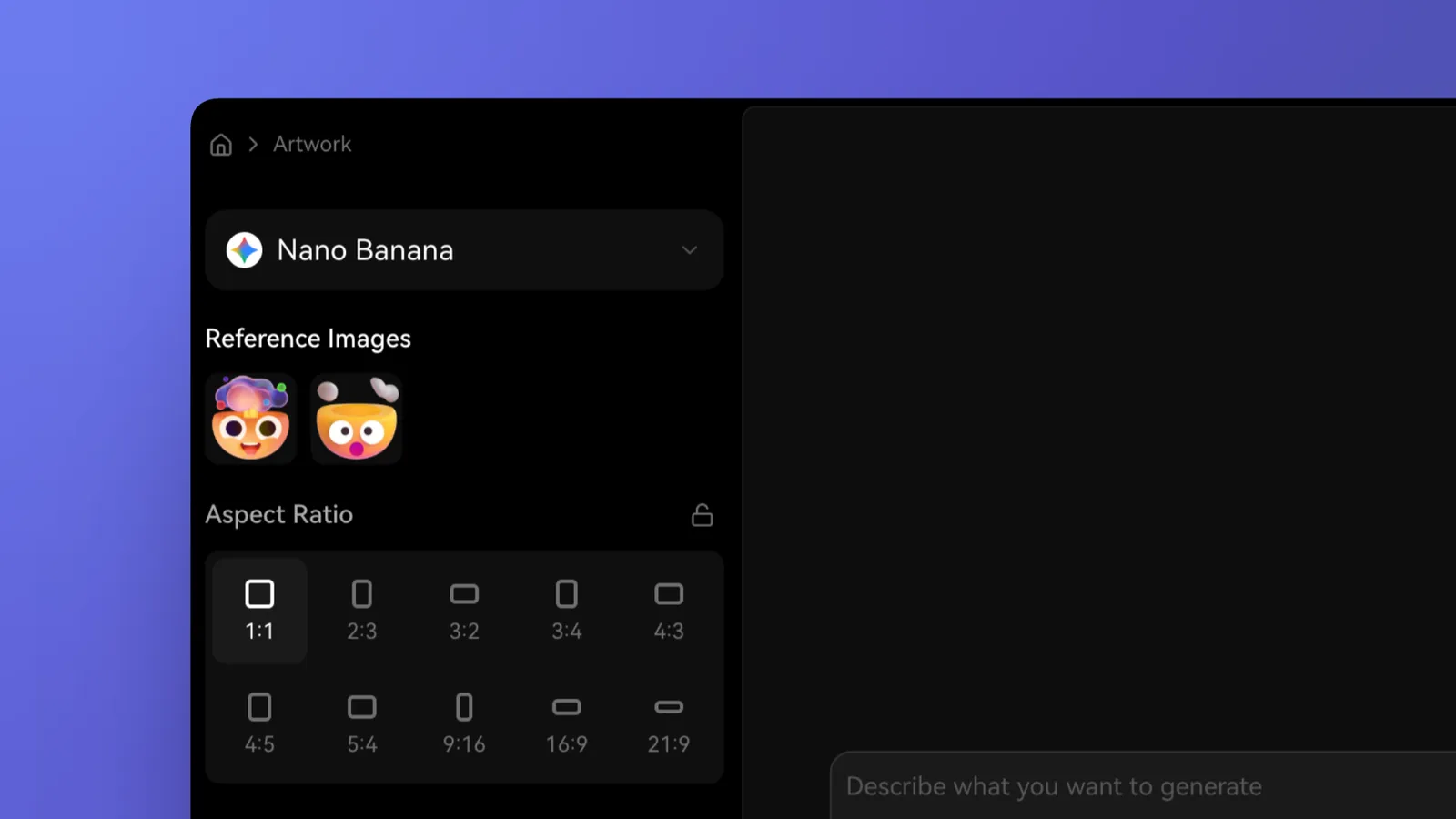
参考图片有助于模型理解你期望的风格、构图或配色方案 —— 配合提示词描述(例如替换背景、更换服饰),许多模型还支持基于参考图的编辑。
配置生成参数
配置面板会展示 LobeHub 中所选模型可用的参数。控件因模型而异,常见的有:
- 比例(Aspect Ratio) —
1:1、16:9、9:16、4:3、3:2。可锁定比例或解锁自由调整。 - 尺寸 / 分辨率 — 选择预设(
512px、1K、2K、4K),或直接设定宽 × 高。 - 生成数量 — 一次生成 1–4 张变体。
- 质量 — 标准 / 高清(取决于模型)。
- Seed(随机种子) — 随机以获得多样性,或粘贴固定 seed 复现之前的结果。
- Steps / 引导强度(CFG) — 调整生成速度、画面质量和提示词遵循程度。
- 水印 — 在支持的模型上开启或关闭。
- 联网搜索 / 提示词扩写 — 让 LLM 在生成前为你的提示词补充最新参考信息。
比例速查:
- 1:1 — 社交媒体发帖、头像
- 16:9 — 宽屏、演示文稿、横幅
- 9:16 — 手机屏幕、动态、竖屏视频
- 4:3 — 通用用途、旧显示格式
- 3:2 — 摄影标准、打印
查看和下载图片
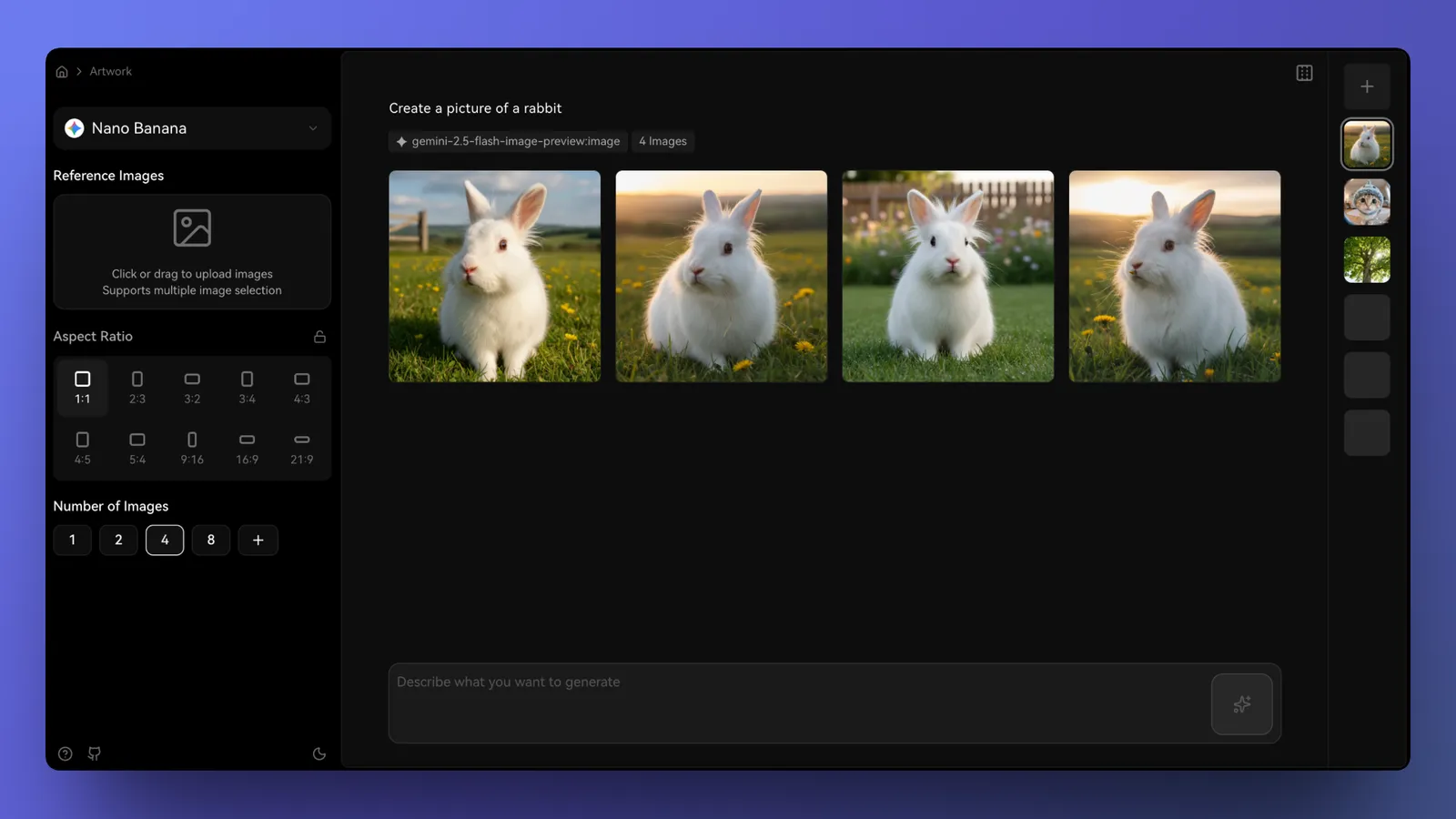
图像生成完成后,会显示在生成流中。你可以:
- 点击任意图片查看全尺寸预览
- 下载、复制 seed、复制提示词,或在新一轮生成中复用完整参数
- 删除单张图片或整批
视频生成
在生成页面切换到视频生成模式。该模式同样有提示词输入框、配置面板和生成流,并显示视频生成参数。
输入提示词
除了主体,还可以描述场景、运动和镜头,用动作和运镜说明明确想要的画面。
视频提示词技巧:
- 明确描述运动 — 「缓慢跟拍」、「推进」、「手持」、「静态远景」、「向左横摇」
- 设置时间推进 — 「起初有雾随后散去」、「门缓缓打开」
- 借用电影语言 — 「浅景深」、「变形宽银幕镜头眩光」、「黄金时段」
- 保持焦点 — 一个镜头一个核心动作往往比塞进多个动作效果更好
选择 AI 模型
在视频生成模式下,点击当前模型名称,打开模型选择器。截至 2026 年 9 月 16 日,LobeHub 提供商下列出的视频模型包括:
| 模型 | 简介 |
|---|---|
| Seedance 2.0 | 音视频联合生成模型,强调复杂运动、镜头控制和多模态参考。6 |
| Seedance 2.0 Fast | Seedance 2.0 系列的 Fast 版本,支持音视频生成,输出规格与标准版不同。6 |
| Seedance 1.5 Pro | 支持根据文字或图片生成音画同步的视频,强调人物表情、镜头指令和叙事音频。6 |
以上简介概述模型厂商公布的功能。LobeHub 中可用的参考素材、时长、分辨率和音频设置,以所选模型的配置面板为准。
起始帧与结束帧(可选)
所选模型支持参考帧时,你可以用图片引导视频生成:
- 起始帧(Start Frame) —— 上传一张图作为视频的第一帧。非常适合把图像生成界面生成的静帧动起来。
- 结束帧(End Frame) —— 先设置起始帧,再上传一张图片作为视频的最后一帧。
设置起始帧后,提示词输入框会显示「描述你想要基于该图像生成的场景」。
配置生成参数
参数因模型而异,常见包括:
- 时长(Duration) —— 视频长度(秒),取决于模型(如 4s / 6s / 8s)。
- 比例 ——
16:9、9:16、1:1、4:3、3:4、21:9。 - 分辨率 ——
480p、720p、1080p。 - 固定镜头(Fixed Camera) —— 锁定镜头不动,而非让模型自由运镜。
- 生成音频(Generate Audio) —— 同步生成音频;仅在所选模型有该控件时可用。
- Seed —— 随机或固定以复现结果。
- 水印 —— 在支持的模型上开启或关闭。
- 联网搜索 / 提示词扩写 —— 与图像流程相同的 LLM 辅助扩写。
查看和下载视频
生成的视频会出现在生成流中并可直接内嵌播放。你可以:
- 播放、暂停、拖动进度
- 下载视频
- 生成失败时复制错误信息到剪贴板
- 删除单条视频或整批
获得更好结果的技巧
迭代优化提示词 —— 如果第一次的结果不够理想,每次只调整一个要素,而不是重写整个提示词。可以增加细节、改变风格词,或指定你不想要的内容。
使用参考图或起始帧 —— 上传参考能帮助模型匹配你期望的风格、配色、构图,或者 —— 对视频而言 —— 你想要的起始画面。
多变体对比 —— 一次生成多张图片,或使用相同 seed,微调提示词后重新生成视频。AI 生成本身具有随机性 —— 不同变体的质量可能差异明显。
根据任务选模型 —— 比较速度、画面质量和可用参数。生成图片时,可以尝试用 Flare 快速迭代,或用 Sunburst 处理细节要求较高的任务。生成视频时,可以用同一场景描述比较 Seedance 系列模型。
串联图像 → 视频 —— 先在图像模式生成静帧,再切换到视频模式。模型支持起始帧时,上传这张图片即可。
模型参考资料
模型资料查阅于 2026 年 9 月 16 日。
Footnotes
-
OpenAI, GPT Image 2.5 prompting guide. ↩ ↩2
-
Google, Gemini 3.1 Flash Lite Image. ↩
-
Google, Nano Banana 2, 2026-02-26. ↩
-
Google, Gemini 3 Pro Image. ↩
-
OpenAI, GPT Image 2. ↩
-
Volcengine, Seedance video generation guide. ↩ ↩2 ↩3