
消息操作
除了管理整个话题,你还可以对对话中的单条消息进行操作:修正自己的提问、让助理重新回答、把某条消息翻译成其他语言、从某个位置分出子话题,或者把一条回答单独分享出去。
打开消息操作菜单
将鼠标悬停在消息上,会显示常用操作按钮(例如编辑、复制、重新生成)。打开消息的更多菜单,可以看到该消息支持的全部操作。
你自己发送的消息和助理发送的消息,可用操作略有不同:
| 操作 | 你的消息 | 助理的消息 | 用途 |
|---|---|---|---|
| 编辑 | ✓ | ✓ | 修改消息内容 |
| 复制 | ✓ | ✓ | 复制消息文字到剪贴板 |
| 复制 Operation ID | — | ✓ | 复制生成这条消息的操作标识,用于排查问题 |
| 创建子话题 | ✓ | ✓ | 从这条消息分出一条新的讨论线 |
| 收起消息 / 展开消息 | — | ✓ | 折叠或展开较长的回答 |
| 翻译 | ✓ | — | 将这条消息翻译成所选语言 |
| 分享 | — | ✓ | 将这条回答导出为截图、文本或 PDF |
| 多选 | ✓ | ✓ | 进入多选模式,批量转发或删除消息 |
| 重新生成 | ✓ | ✓ | 重新获取助理的回答 |
| 删除 | ✓ | ✓ | 删除这条消息 |
菜单内容会随消息状态和权限变化:正在生成中的回答只能删除;仅有查看权限时,编辑、删除、重新生成、翻译和创建子话题等会修改对话的操作不会显示。复制 Operation ID 只在设置中开启高级工具后显示。
编辑和复制
编辑会把消息切换为可编辑状态,修改后保存即可。编辑你自己的消息适合修正错别字或补充遗漏的条件;编辑助理的消息则可以修正回答中的内容,让后续对话基于修正后的版本继续。编辑不会自动触发新的回答,需要新回答时再使用重新生成。
复制将消息文字复制到剪贴板,便于粘贴到其他应用。若要连带格式导出或生成图片,请使用助理消息上的分享。
重新生成
- 在你的消息上重新生成 — 用这条消息重新向助理提问,得到一个新的回答。适合对当前回答不满意、但不想修改问题的情况。
- 在助理的消息上重新生成 — 让助理针对同一个问题重新回答。如果这条回答出错了,重新生成会用新回答替换出错的消息。
当前回答完成后,就可以再次对同一条消息使用重新生成。
创建子话题
想围绕某条消息深入讨论、又不想打乱主对话时,选择创建子话题。子话题从这条消息分叉,主对话保持不变。
创建时可以选择子话题继承的上下文:
- 继承主对话上下文 — 子话题知道从对话开头到这条消息的全部内容,适合继续追问。
- 仅继承这条消息 — 子话题只带上这一条消息,适合把一个问题单独拿出来讨论。
创建子话题需要当前话题已经保存;新对话尚未形成话题时,请先发送一条消息。带有子话题的消息不能直接删除,需要先处理其子话题。
翻译
翻译操作位于你自己的消息上。
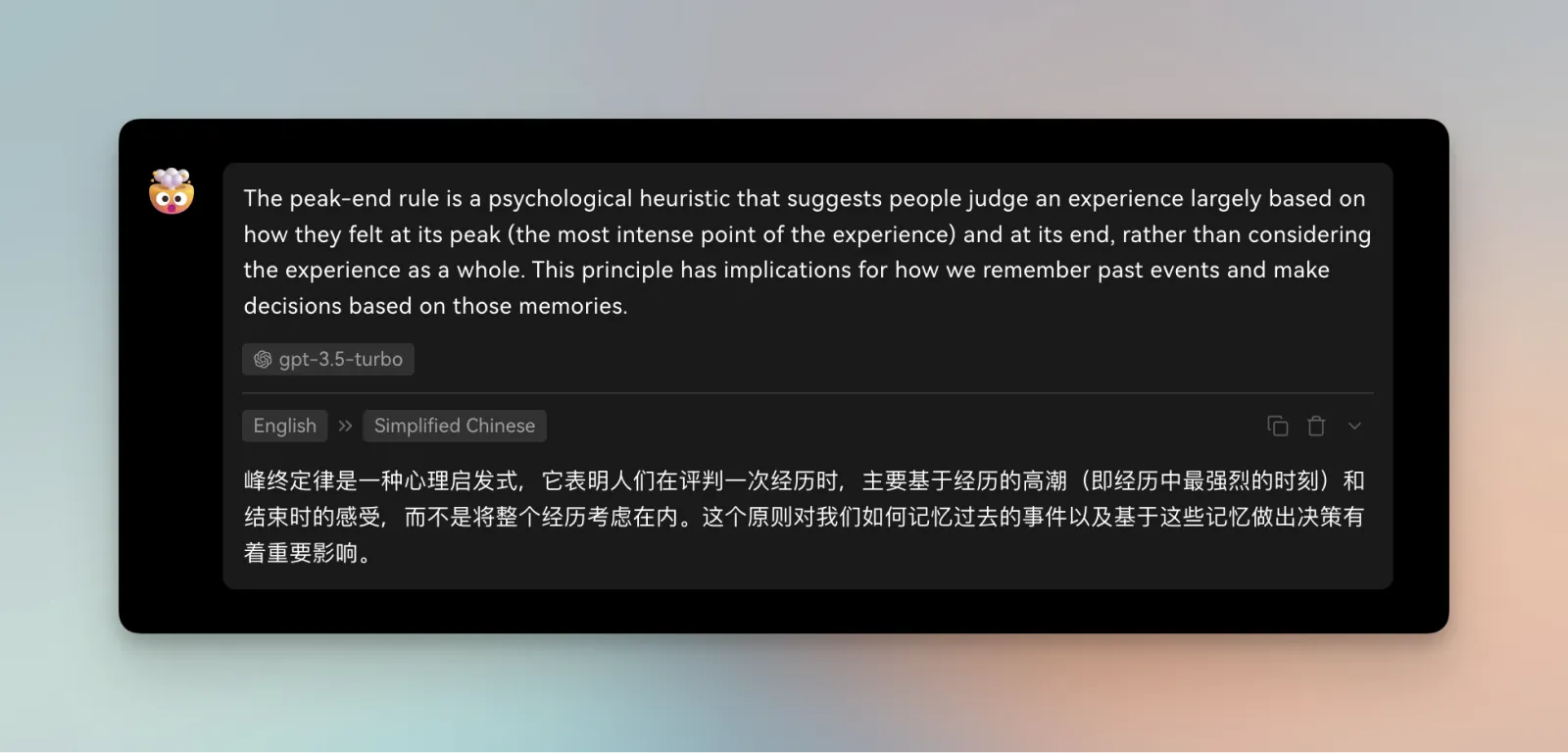
翻译:在子菜单中选择目标语言,译文会显示在原文下方,原文保留,方便对照。不再需要时,可以在译文上选择删除翻译。翻译由设置中系统任务下的消息内容翻译所指定的模型完成;多语言能力较强的模型通常能给出更自然的译文。
收起消息与复制 Operation ID
这两项操作位于助理的消息上。
收起消息把较长的回答折叠成摘要视图,让对话更容易浏览;再次选择展开消息即可恢复完整内容。收起只影响显示,不会改变消息内容。
复制 Operation ID 复制生成这条回答的操作标识。当回答出现异常需要向支持人员反馈时,附上这个标识可以更快定位问题。此选项仅在开启高级工具后显示,日常使用无需关注。
分享单条回答
在助理的消息上选择分享,可以只导出这一条回答,而不是整段对话。支持三种格式:
- 截图 — 生成图片,适合发到聊天工具或社交媒体。
- 文本 — 导出文字内容,便于编辑或引用。
- PDF — 生成 PDF 文件,适合存档或正式发送。
导出前请检查预览中是否包含不宜公开的内容。要导出整个话题或生成只读分享链接,请参阅话题:导出与分享。
多选:批量转发或删除
选择任意一条消息上的多选,会进入多选模式,并预先勾选这条消息。之后可以继续勾选其他消息,或使用选择到这里快速选中一段连续的消息。
底部操作栏有以下选项:
- 转发 — 把选中的消息发送给一位或多位其他助理,并可附上说明。消息会以上下文形式出现在目标助理的新话题中,由目标助理继续处理。
- 删除 — 批量删除选中的消息,操作前需要确认。
- 取消 — 退出多选模式。
如果要转发整个话题,可直接在话题菜单中使用转发给其他助手。
删除消息
选择删除移除这条消息。删除后无法恢复;如果只是想让某条回答不那么占位置,可以改用收起消息。带有子话题的消息不能删除。需要批量清理时,使用多选后再删除。