
助理
你可以为经常处理的工作创建助理,例如使用指定术语翻译、按你的技术栈编程,或用你习惯的风格写作。任务变化时,可以调整助理的系统角色、模型、技能和资源库。
本篇指南介绍助理的创建与配置。你也可以通过创建助理菜单,连接已有的外部助理。
助理由什么构成
在 LobeHub 中创建的助理由角色与模型起步,再按任务需要组合指令、工具和上下文:
| 组件或设置 | 用途 | 边界 |
|---|---|---|
| 系统角色 | 定义助理的专业领域、行为准则和沟通风格 | 指令不等于工具权限 |
| AI 模型 | 负责理解、推理和生成内容 | 所需模态与工具调用能力取决于模型及服务商 |
| 技能(Skills) | SKILL.md 指令包及可选的参考资料、模板或脚本 | 安装技能不自动提供工具、账号授权或执行环境 |
| 连接器(Connectors) | 管理内置工具、MCP 服务和第三方集成的访问与调用权限 | 工具可直接运行、请求审批或保持关闭 |
| 联网搜索(Web Search) | 获取互联网信息 | 从聊天输入框下方的 + 开启,选择 Smart Search 或 Provider Search;不是技能包 |
| 资源库 | 保存上传资料与知识库,供助理搜索、引用 | 与助理自己保存的文档不同 |
| 记忆 | 在不同对话中使用相关个人信息 | 不等于聊天记录、项目指令或底层模型训练 |
从系统角色和模型开始,按需添加技能、连接器和资料。连接器权限的说明见 2026 年 6 月 8 日更新日志。
助理类型
- 内置助理 — Agent Builder(帮你创建助理)、文稿助理(写作)、记忆助理(管理个人记忆)
- 自定义助理 — 你为特定工作流创建和配置的助理
- 社区助理 — LobeHub 社区分享的现成助理,添加即用
- 外部助理 — 从执行设备接入的编程助理和个人助理平台
新建助理
你可以用 Agent Builder 智能创建、从零开始打造、从社区添加,或连接已有的外部助理。外部助理保留各自的运行环境与配置要求。
使用 Agent Builder 智能创建
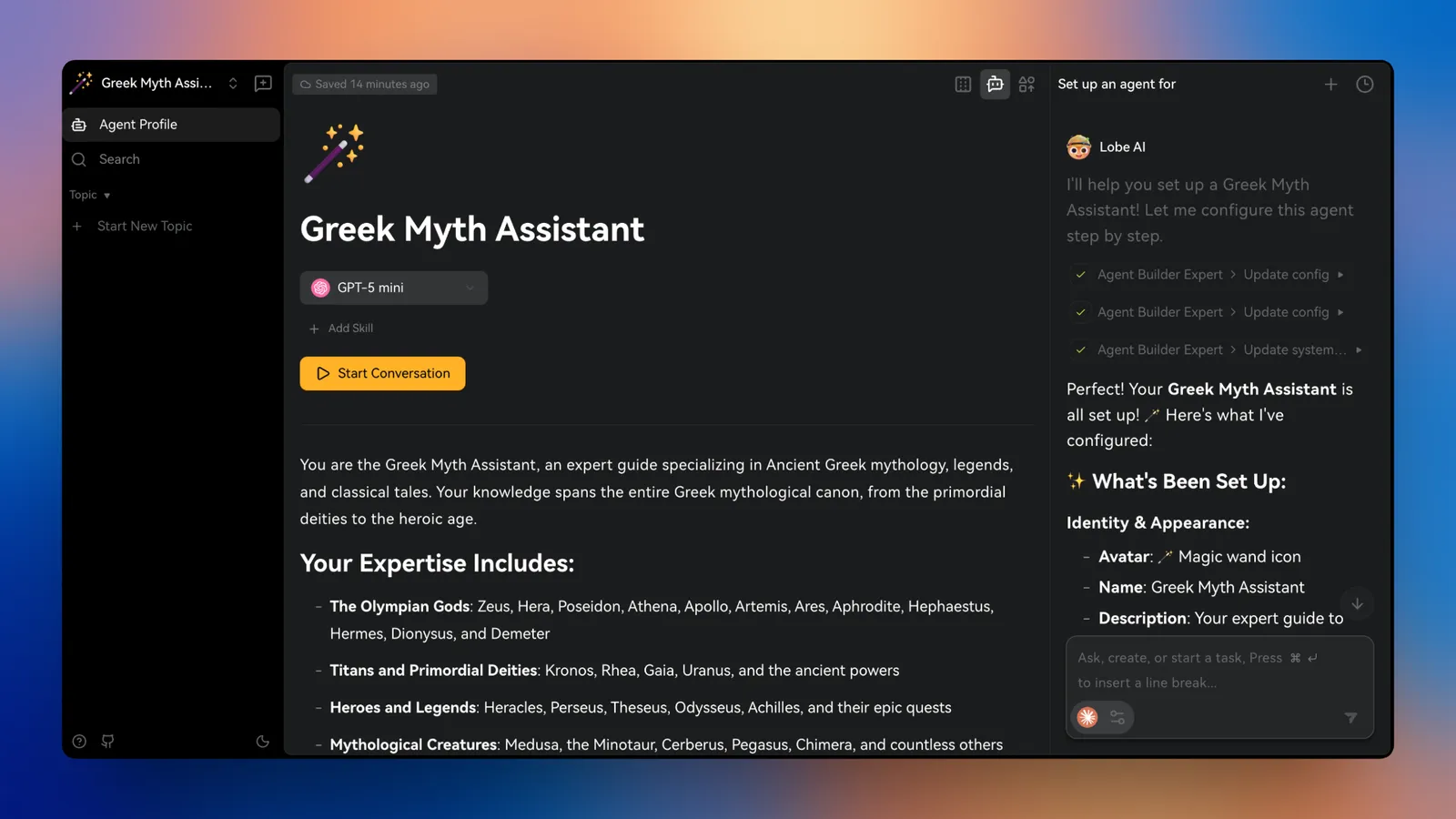
Agent Builder 是 LobeHub 的内置助理,专门帮你创建其他助理。用日常语言描述你的需求 ——Agent Builder 自动生成系统角色、提示词和技能配置。
- 点击左侧边栏的创建助理,或选择对话框下方的创建助理选项。
- 在助理档案页面的右侧面板与 Agent Builder 对话,描述你的目标。
- 确认生成的配置,根据需要调整任何不合适的地方。
创建自定义助理
你可以在助理档案页面自行设置头像、名称、系统提示词、模型和连接器。先在系统提示词中写明助理的角色,再按任务需要调整其他设置。
从社区添加
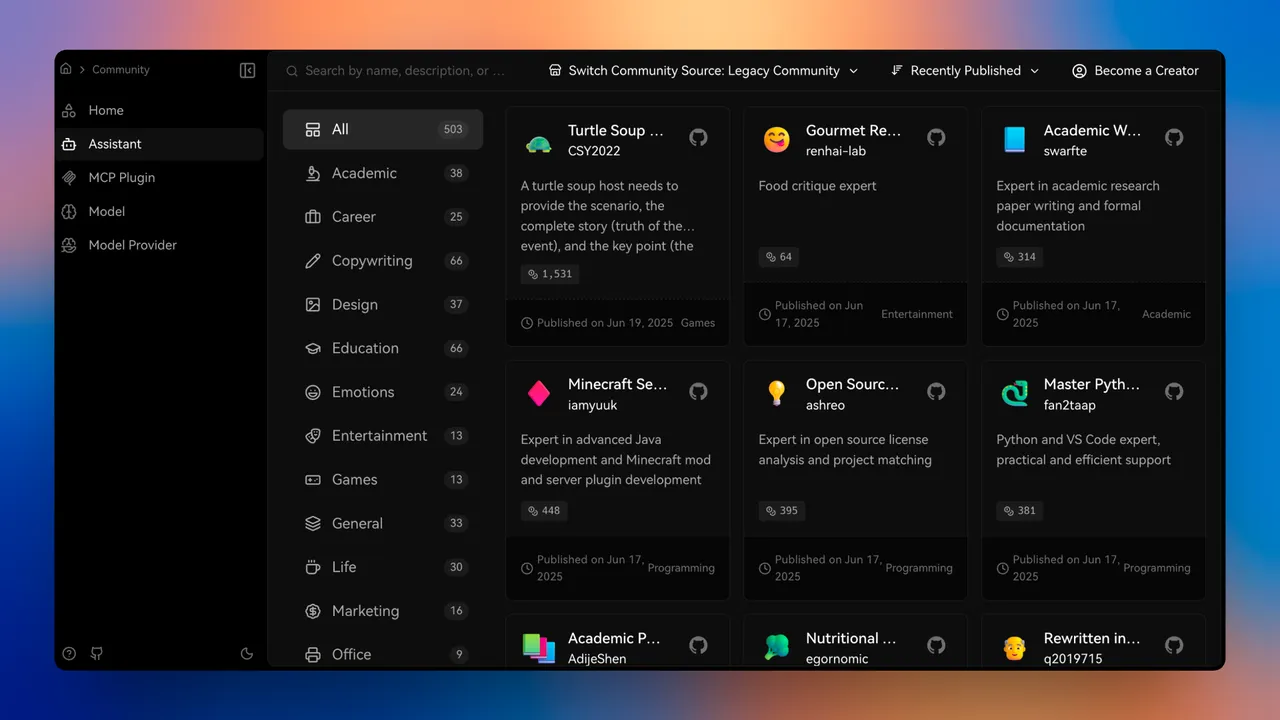
社区有数千个现成助理 —— 设计专家、代码助理、文案策划、学术导师……
- 在左侧边栏选择社区 → 助理,或直接下滑主界面找到社区助理。
- 打开助理详情页了解用途,点击添加助理并会话,立即开始。
连接外部助理
打开创建助理 → 连接外部助理(Connect External Agents),将已有的外部助理接入 LobeHub。
支持的助理包括 Codex、Amp、Claude Code、CodeBuddy、Cursor、Factory Droid、Devin、Grok Build、Kimi Code、OpenCode、Pi、Qoder、TRAE CLI、OpenClaw 和 Hermes。
安装要求、设备选择和连接步骤见连接外部助理。外部助理使用自己的运行环境,本篇介绍的设置并不完全适用于每一种集成。
配置能力与上下文
添加技能与连接器
技能描述工作方法,连接器让助理使用工具。两者分别管理:
- 在设置 → 技能中管理技能包和技能商店。
- 在助理设置 → 技能中选择该助理可用的技能。
- 如果技能需要外部服务,在设置 → 连接器中连接并授权对应服务。
- 在助理设置 → 连接器中选择连接器。
- 检查每项工具的权限。
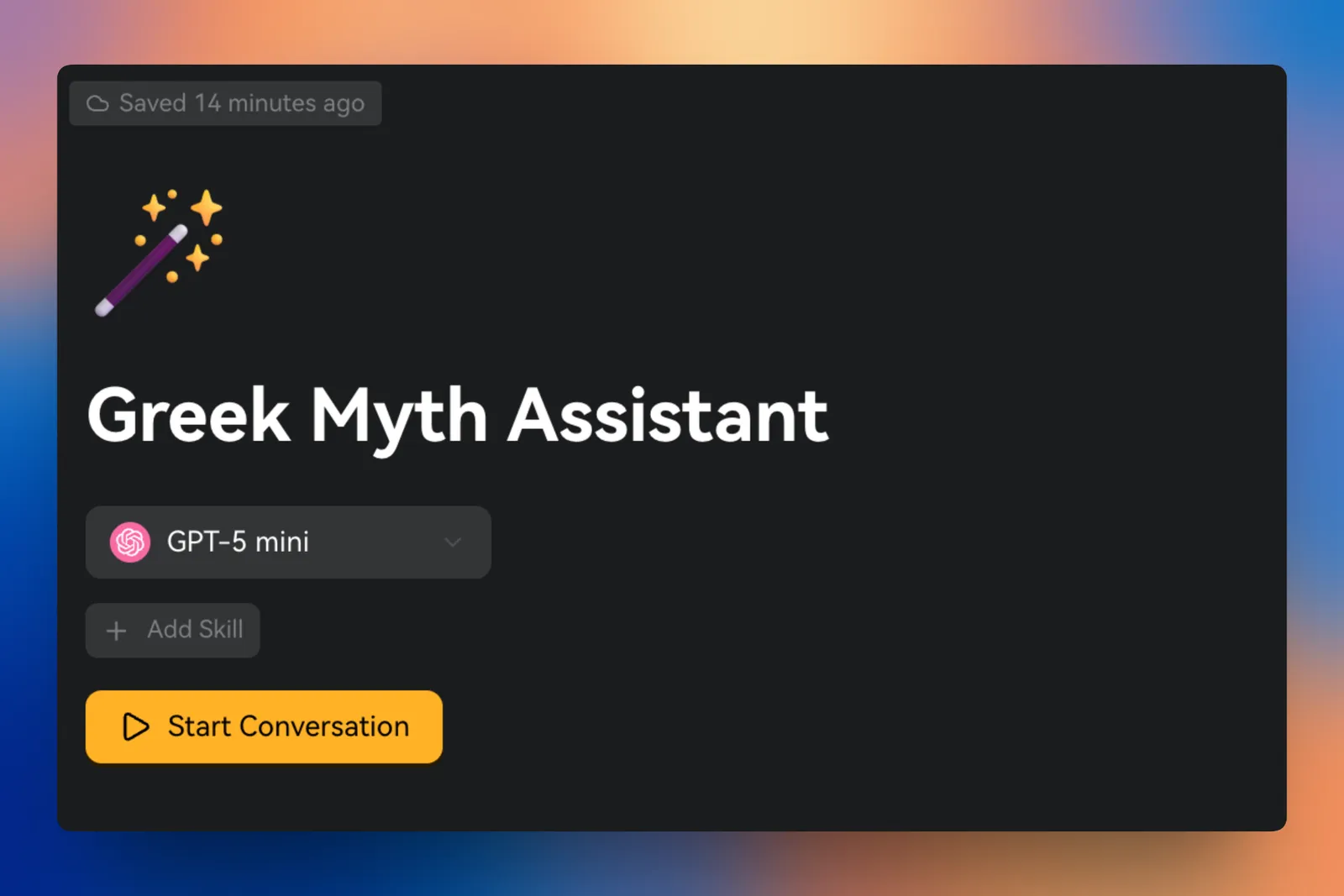
点击助理档案中的添加技能即可选择技能,再单独配置所需的连接器。下图展示技能入口,布局可能因版本而异。
打开终端
在桌面端,点击助理页面右上角的终端(Terminal)入口,即可直接输入命令并查看输出,无需切换到独立的终端应用。操作步骤与会话管理见终端(Terminal)。
编辑助理信息
选择助理进入会话,点击左侧边栏的助理档案,随时更新名称、角色、模型或技能。
完整操作说明见助理档案,包括形象定制、核心指令、Agent Builder、消息频道与用量统计。
开启联网搜索
点击助理聊天输入框下方的 +,开启 Web Search,再选择 Smart Search 或 Provider Search。Smart Search 使用 LobeHub 优化的搜索服务。Provider Search 可能出现非预期行为,不推荐使用。选择 Off 可关闭联网搜索。
不需要通过「添加技能」安装内置联网搜索;研究类技能可以指导检索方法,但不能绕过关闭的工具。详见联网搜索。
选择执行设备
涉及本地文件、终端或设备工具时,先确认执行设备及工作目录。聊天所在的设备,不一定是工具实际运行的设备。
关联资源库
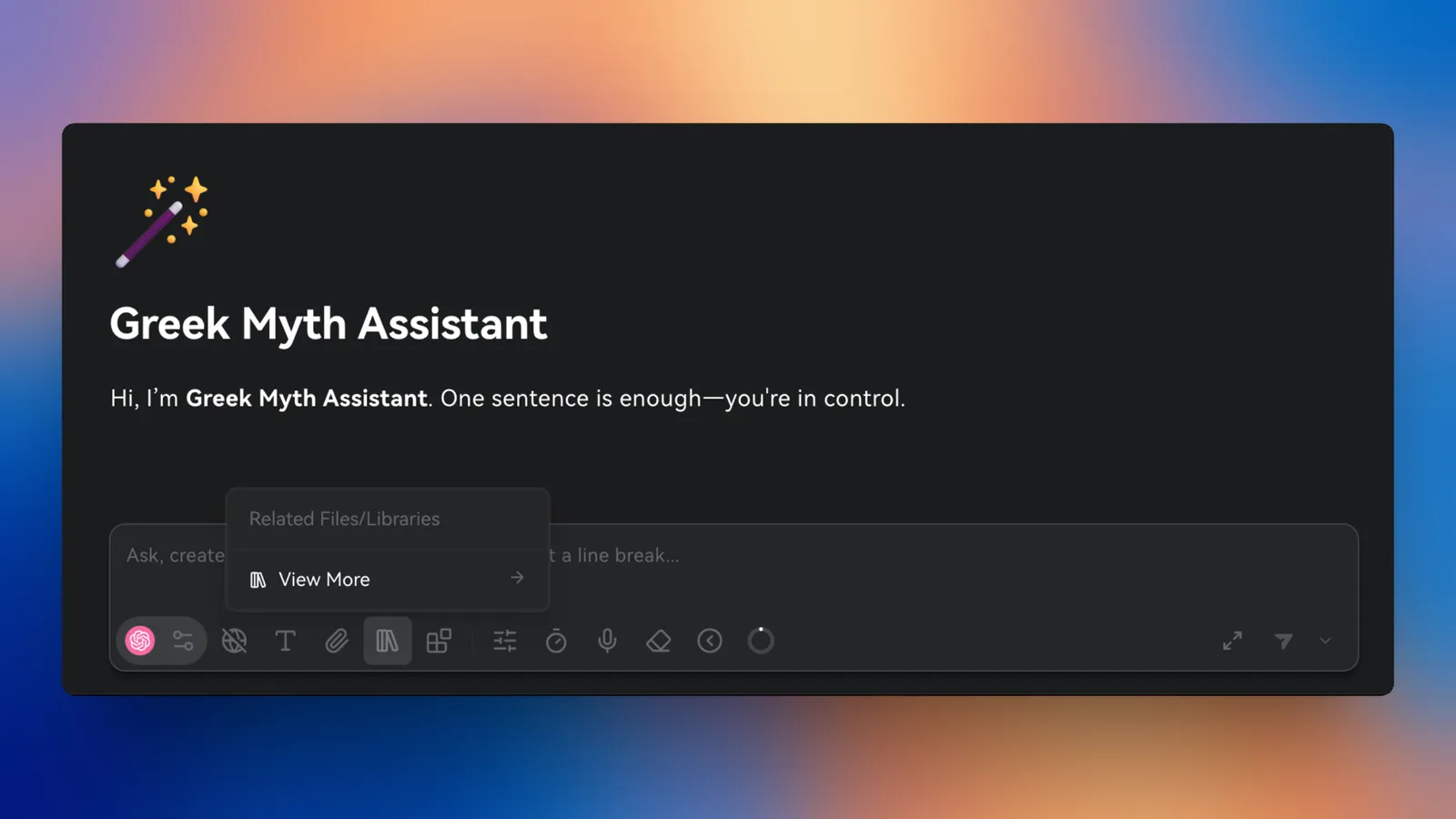
为助理关联资源库,让它基于你自己的文档、规范或研究资料来回答 —— 而不只依赖通用训练数据。
进入会话页面,点击资源库按键选择并关联即可。
关于资源库的使用,请参阅资源库。
编写高效的系统提示词
系统提示词定义助理的专业领域、行为方式和沟通风格。清晰的指令有助于助理保持回复一致。
示例结构:

写好提示词的技巧:
- 具体描述专业领域 — 写明角色、领域和重点,例如「你是一位专精于 React 性能优化的高级 TypeScript 工程师」。
- 定义沟通风格 — 明确语气(专业 / 轻松)、回复长度(简洁 / 详细)以及格式(Markdown、要点、段落)。
- 加入领域专属准则 — 例如法律写作助理:「引用相关法规时需注明出处,并在需要专业法律建议时予以说明。」
- 从简单开始,持续迭代 — 先写基础提示词,根据助理的实际表现逐步完善。
选择合适的模型
按任务要求选择模型,而不是依赖固定的型号推荐表:
| 任务需求 | 优先比较的指标 |
|---|---|
| 日常问答与改写 | 响应速度、语言质量、单次任务成本 |
| 复杂分析与代码 | 推理质量、工具调用可靠性、代码测试结果 |
| 长文档处理 | 上下文窗口、文件处理能力、长文本检索准确性 |
| 图片、音频或视频 | 模型与当前接入方式是否支持所需输入或输出模态 |
| 工具密集型工作 | 服务商是否支持工具调用、结构化输出及所需参数 |
| 本地推理 | 硬件要求、运行时兼容性,以及数据是否仍经由其他云端功能传输 |
用代表性任务比较结果与费用,再为助理设置默认模型。使用本地模型时,云端功能仍可能联网并传输数据。
模型与账号可用性见模型服务商。
最佳实践
- 测试你的提示词 — 创建助理后,通过几次对话验证其表现。根据不足之处完善系统提示词。
- 每个助理专注一项职责 — 可以为代码、写作、调研分别创建助理,并编写适合各自职责的指令。
- 随需求演进更新助理 — 工作流或需求变化时,可以回顾并更新系统提示词。
- 复杂助理交给 Agent Builder — 需要多个技能和复杂提示词的助理,先让 Agent Builder 完成初始配置,再手动精调。
持续改进与可复用内容
通过更新系统提示词、管理记忆和维护技能,持续改进助理的工作方式。这些调整用于指导助理,不会训练底层模型。
助理文档用于保存笔记、研究成果与可复用内容;资源库用于上传资料和知识库。两类内容分别管理。
社区与分享
在助理市场发现现成助理,再按需要调整配置。成为创作者介绍如何发布助理、助理群组和技能;话题:导出与分享介绍对话导出和可用的链接分享方式。
分享前检查系统提示词、消息和附件中的敏感信息。公开助理配置不等于共享账号授权、私有资料或执行设备访问权。
管理助理
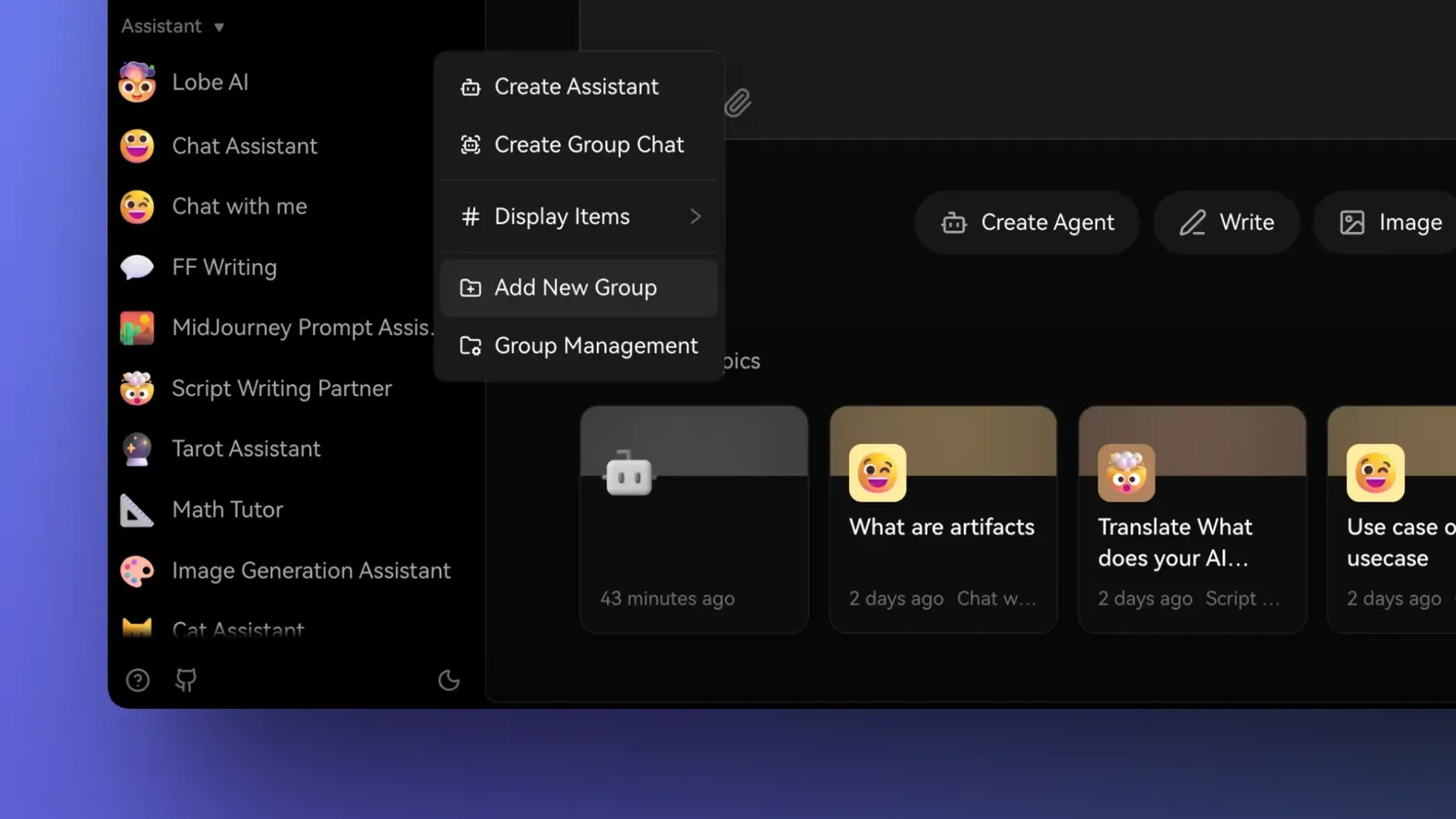
助理和群聊较多时,可以用分组整理列表,方便查找和切换。
创建分组
在首页助理列表菜单选择添加新分组。
移入分组
选中助理或群聊,点击移动到分组。也可以直接在分组内创建新的助理或群聊。
管理分组
在助理列表或分组菜单选择分组管理,便捷修改显示顺序和分组命名。
置顶常用助理
把频繁使用的助理置顶在列表最上方。选中助理,在菜单中选择置顶即可。
创建副本
复制一个助理,在保留原助理的同时尝试不同配置。选中助理,在菜单中选择创建副本。
删除助理
选中助理,在菜单中选择删除,确认后助理将被移除。